
MUSIC TOOLS / GET STARTED
音乐小工具,
从这里开始。
音乐创编与动态简谱可下载到本机使用,音频分离继续整理可分发版本。
音乐创编 / V0.1.0
从节奏开始,编出自己的旋律。
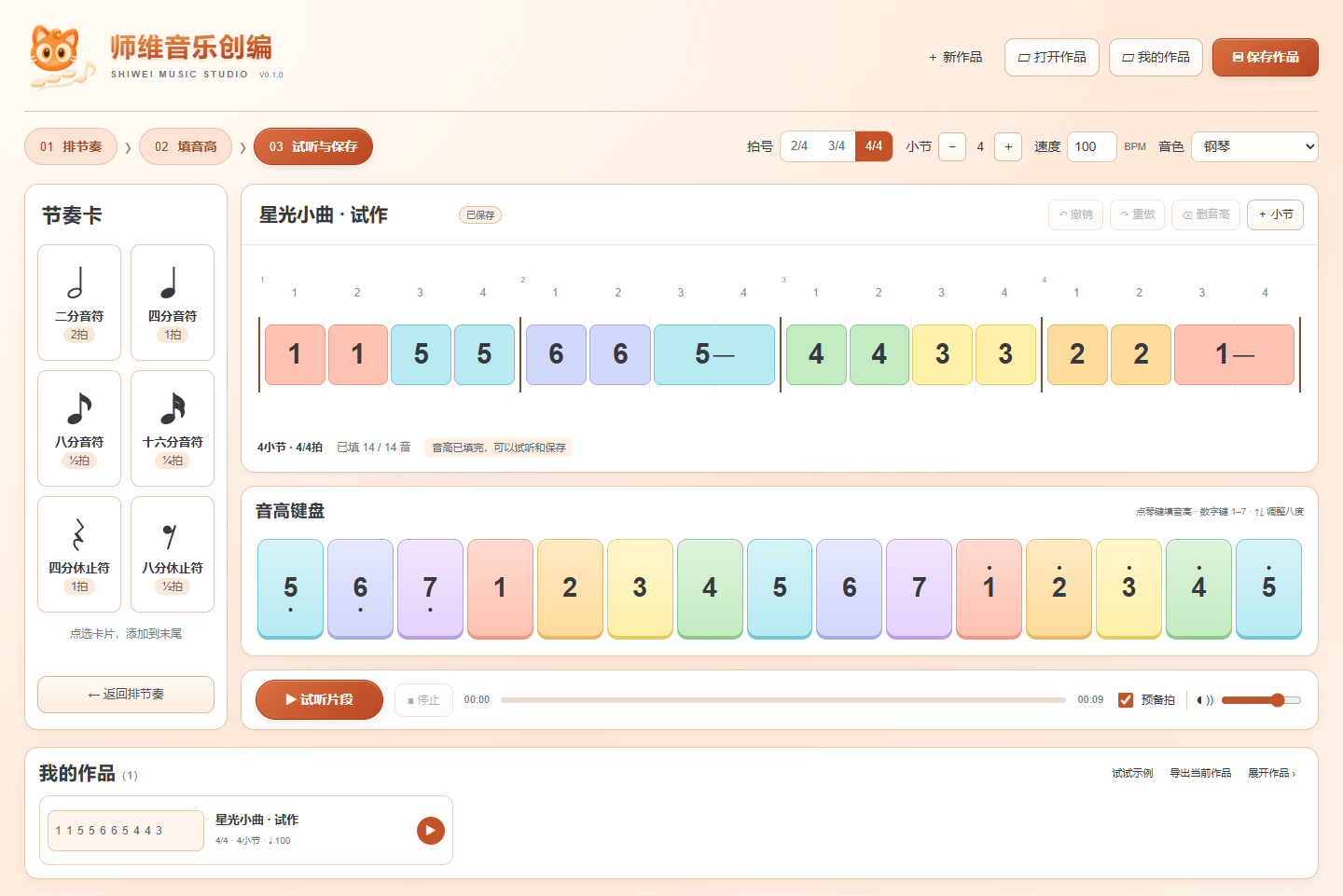
用节奏卡组织音符和休止符,再用琴键填写音高;试听、调整后,把作品保存在自己的电脑里。支持 25 种音色、2/4、3/4、4/4 拍,1–16 小节的 C 大调单声部创编。
适用系统Windows 10 / 11,64 位;.NET Framework 4.7.2 或更新版本。
首次安装完整解压 ZIP,运行 Setup.exe。无需另装 Python 或 Node.js;缺少 WebView2 时,按提示联网安装微软运行库。
- 排节奏
点节奏卡添加音符或休止符,选中已有音符可替换时值。
- 填音高
点击琴键,或用数字键 1–7 输入音高,↑↓调八度。
- 试听与保存
调整音色、速度、音量和预备拍;“保存作品”留在本机列表,“导出当前作品”保存 .shiwei-music 文件,换机时再用“打开作品”导入。
01 / 动态简谱
把原谱,变成可以跟着播放的乐谱。
支持导入图片与多页 PDF,识别后校对曲名、音符、节奏和歌词,再进入课堂播放。可选择 23 种音色,调整速度与光标颜色,保存自己的项目。
适用系统Windows 10 1809 或更新版本 / Windows 11,64 位。
运行环境运行核心、音色与识谱模型已随包提供,无需安装 Python、Node 或音频分离软件。
首次安装电脑已有 WebView2 时可离线安装;缺少时安装器会询问后从微软联网获取。需 .NET Framework 4.7.2 或更新版本。
- 下载并完整解压 ZIP
运行其中的 ShiweiDynamicScore-0.1.4-Windows-x64-Setup.exe,按安装向导操作;可选择创建桌面快捷方式。
- 导入图片或 PDF 原谱
点击“识别并生成”,逐项校对曲名、音符、节奏和歌词。模糊照片、复杂多声部与密集节奏尤其需要检查。
- 选择音色,进入课堂播放
调整速度与光标颜色;全屏按钮或 F11 切换全屏,Esc 退出。声音输出设备由 Windows 声音设置选择。
- 保存项目,保留一份导出文件
“保存项目”会保存到本机曲目库,并导出 .shiwei-score 文件。转交或换电脑时,带上导出文件,再用“打开项目”导入。
这是未附发布者代码签名的安装试用版,其他实体电脑及复杂谱准确率尚未全面验收,原生另存为窗口仍需继续验证。重要项目请另存导出副本。外部试用谱集、个人项目与原谱没有随包分发。
02 / 音频分离
整理歌曲里的不同声音。
围绕人声与伴奏分离、制作伴奏、提取人声、卡拉 OK 伴奏和乐器分轨展开,可选择 WAV、FLAC、MP3 输出,并在本机查看和保存结果。
目前 V0.3.1 的桌面入口依赖开发电脑已有的环境与模型。曾生成的冻结包尚未通过实际分离验证,模型与第三方分发说明也还在整理,因此本页先介绍,不提供该候选包下载。
待完成可分发版本再说明几件事。
安装后,还需要一直连着官网吗?
官网提供安装包下载。音乐创编与动态简谱安装后在本机运行;缺少 WebView2 的电脑,安装这个系统组件时需要联网。
升级或卸载,会清除曲目库吗?
项目和曲目库位于独立用户目录,卸载不会主动删除;重要项目仍建议导出 .shiwei-score 文件留存。
乐谱识别以后可以直接当作准确结果吗?
请先校对。当前试用版对曲名、复杂声部与密集节奏仍可能识别错误,软件不能替代教师对乐谱的判断。